Resultados de búsqueda
1. Primeros Pasos
Qué es Soyla, cómo crear tu cuenta, quién puede usarla y cuánto cuesta (spoiler: no cobramos comisión).
1. ¿Qué es Soyla.app?
Soyla es como un tablero de ayuda entre vecinos, pero con reglas claras y personas verificadas. Si necesitás que alguien te haga algo (limpiar, mover muebles, reparar, cuidar a tu mascota, arreglar tu compu…), lo publicás. Si sabés hacer algo y querés ganar dinero, aplicás o publicás tu servicio.
Además tiene un Mercadito para comprar y vender cosas, Grupos para comunidades y negocios, y un Centro de mensajes donde quedan todas tus conversaciones.
Soyla no es un banco ni tu patrón: solo te conecta con la otra persona y te muestra su reputación. El pago y el trato se hacen directamente entre ustedes.
Soyla conecta a personas que necesitan algo con personas que pueden hacerlo, todo en Costa Rica y con identidad verificada.
2. Cómo funciona Soyla en 4 pasos
Así se ve una tarea de principio a fin:
- Publicás la tarea. Contás qué necesitás, dónde (o si es remota) y cuánto podés pagar.
- Elegís a alguien. Las personas interesadas aplican. Revisás sus perfiles y tocás Aceptar: la tarea queda asignada y pasa a En progreso de inmediato.
- Coordinan y hacen el trabajo. Hablan por los mensajes de la tarea (o WhatsApp). Al terminar, quien trabajó toca Marcar como completada.
- Confirmás, pagás y califican. Revisás el trabajo, pagás (normalmente por SINPE Móvil), confirmás la finalización y cada quien califica al otro.
Publicar → aceptar a alguien (queda en progreso) → trabajo entregado → confirmar, pagar y calificar.
3. Cómo crear tu cuenta
En Soyla no hay que inventar una contraseña. Se entra con Google:
- Tocá el botón Ingresar con Google (arriba a la derecha).
- Elegí tu cuenta de Google.
- Listo: ya estás dentro. Andá a Mi Perfil y completá tus datos (nombre, foto, qué sabés hacer, dónde vivís).
Si querés más seguridad, en Mi Cuenta → Seguridad podés activar la verificación en dos pasos con una app como Google Authenticator.
Se entra con Google, sin contraseñas. Completá tu perfil y, si querés, activá la verificación en dos pasos.
4. ¿Soyla cobra comisión por los trabajos?
No. Soyla no se queda con ningún porcentaje de las tareas ni de las ventas del Mercadito.
Además, Soyla no guarda tu plata (no hay “escrow”). El dinero va directo de la persona que paga a la persona que trabajó, normalmente por SINPE Móvil.
Si acordás ₡20.000 por limpiar una casa, esos ₡20.000 completos son para quien limpió.
Lo único opcional con costo son los impulsos de una publicación (se pagan con Puntos Soyla) y la Tienda Oficial del Mercadito para negocios.
Publicar, aplicar y vender no tiene comisión. Soyla no retiene tu dinero.
5. ¿Quién puede usar la plataforma?
Para usar Soyla necesitás:
- Ser mayor de 18 años.
- Tener un documento de identidad vigente: cédula costarricense, DIMEX o pasaporte.
- Vivir en Costa Rica.
Cualquiera puede mirar las tareas y el Mercadito, pero para publicar, aplicar o comprar necesitás tu cuenta. Y para que otros confíen en vos (y no tener límites semanales), te recomendamos verificar tu identidad.
18+ años, documento vigente y vivir en Costa Rica.
6. ¿Cómo elimino mi cuenta y mis datos?
Si querés irte de Soyla, podés pedir que borremos tu cuenta y tus datos. Hay dos caminos:
- Entrá a Mi Cuenta y buscá la opción para eliminar tu cuenta; o
- Escribinos por el formulario de Soporte eligiendo “Problema de inicio de sesión o cuenta”.
Procesamos tu solicitud en un máximo de 5 días hábiles, como indica nuestra Política de Privacidad.
Se pide desde Mi Cuenta o por Soporte y se tramita en máximo 5 días hábiles.
¿Sigue la duda? Escribí a Soporte o abrí una disputa si es un problema con una tarea.
2. Verificación de Identidad
Qué significa el sello “Identidad Verificada”, cómo obtenerlo, cómo cuidamos tu cédula y cómo tratar con cuentas sin verificar.
1. ¿Qué significa el sello “✓ Identidad Verificada”?
Cuando ves el sello ✓ Identidad Verificada (el check verde junto al nombre), quiere decir que una persona del equipo de Soyla comparó el documento oficial (cédula, DIMEX o pasaporte) con una selfie tomada en el momento.
Así sabemos dos cosas: que hay una persona real detrás del perfil y que su nombre coincide con sus documentos.
El sello verde = alguien de Soyla ya comparó tu documento con tu cara. Da mucha más confianza.
2. ¿Cómo verifico mi cuenta?
Verificarte toma unos minutos:
- Entrá a Mi Perfil → Verificación.
- Subí una foto legible del frente y del dorso de tu cédula, DIMEX o pasaporte.
- Sacate una selfie siguiendo las indicaciones.
- Enviá la solicitud y esperá: el equipo la revisa en 24 a 48 horas hábiles.
¿Algo falló al verificar? Escribinos por Soporte eligiendo “Problema al verificar mi identidad”.
Mi Perfil → Verificación: fotos del documento + selfie. Respuesta en 24 a 48 horas hábiles.
3. ¿Por qué no puedo ver la foto de la cédula de otro usuario?
Porque una foto de cédula en manos equivocadas sirve para hacer fraudes y suplantaciones. Por eso en Soyla nadie le enseña su documento a otro usuario.
La revisión la hace solo el equipo autorizado de Soyla, que guarda la información de forma confidencial. Vos no necesitás ver el documento de nadie: te basta con el sello de Identidad Verificada.
Los documentos no se comparten entre usuarios; el sello es tu garantía.
4. Consejo de seguridad cuando alguien llega a tu casa
Si la persona que aceptaste llega a tu casa o a tu trabajo, podés pedirle con amabilidad que te muestre su cédula física. Fijate que el nombre y los apellidos sean los mismos que aparecen en su perfil de Soyla.
Si no coinciden, no la dejés pasar y avisanos con un reporte.
Comparar la cédula en mano con el perfil es un chequeo simple que te cuida.
5. Guía de prevención: tratar con cuentas sin verificar
Un perfil sin verificar todavía no nos mostró su cédula. No significa que sea mala persona, pero sí que Soyla no puede confirmar quién es. Por eso te lo avisamos en la tarea, en el anuncio y con una tarjeta 🛡️ en la conversación.
Las precauciones dependen de qué estés haciendo. Tenemos una guía para cada caso:
- 📋 Tareas y servicios: contratar o trabajar con alguien sin verificar.
- 📦 Mercadito: comprar o vender con alguien sin verificar.
La regla de oro en ambos casos: nada de pagos por adelantado, cédula en mano al encontrarse y todo por los mensajes de Soyla.
Sin verificar no es prohibido, pero sí es motivo para ir con más cuidado.
¿Sigue la duda? Escribí a Soporte o abrí una disputa si es un problema con una tarea.
3. Tareas y Servicios
Publicar y encontrar tareas, formas de definir el pago (incluido el Modo subasta), aplicar, la asignación, la entrega y el cierre.
1. Tarea o Servicio: ¿cuál es la diferencia?
- Tarea: vos necesitás algo (“necesito pintar una pared”). La publicás y las personas interesadas aplican.
- Servicio: vos ofrecés algo (“hago pintura de casas”). Lo publicás en tu catálogo y quienes te necesiten te contactan.
Ambos se ven en Tareas, en pestañas distintas: Tareas, Servicios y Directorio de Talento (perfiles de personas).
Tarea = lo que pedís. Servicio = lo que ofrecés.
2. ¿Cómo publico una tarea?
Entrá a Mis tareas → Publicar una tarea. El asistente tiene 4 pasos:
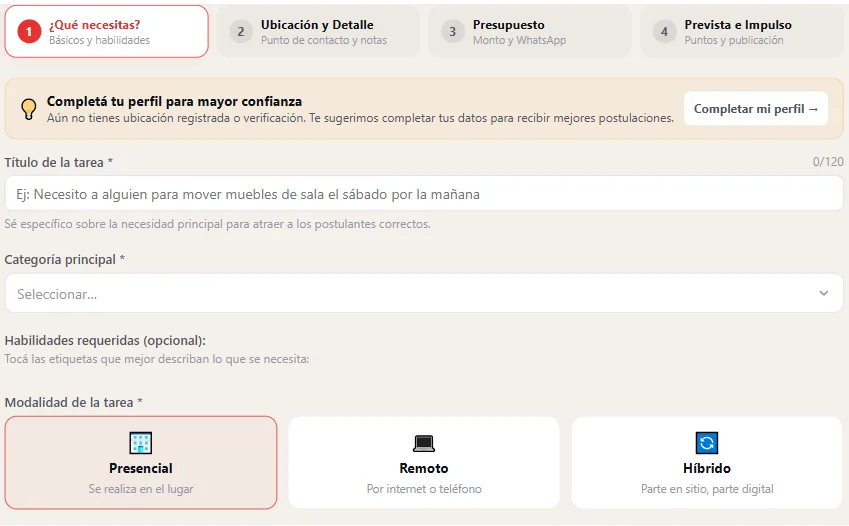
- ¿Qué necesitás? Un título claro (“Pintar sala de 4×3 metros”), la categoría, las habilidades que buscás y la modalidad: presencial, remota o híbrida.
- Ubicación y detalle. Elegí tu dirección, tu ubicación actual u otro lugar (se guarda en tu perfil). Si la tarea es remota, no se pide ubicación. Después escribí la descripción; el botón Redactar con IA te propone una versión más clara que podés usar o descartar.
- Presupuesto. Elegí cómo se define el pago (monto fijo, a convenir o Modo subasta) y confirmá cómo te pueden contactar (WhatsApp y correo salen de tu perfil, con tu permiso).
- Prevista e impulso. Ves cómo va a quedar y, si querés, le agregás un impulso. Tocá Publicar tarea.
Título y modalidad → ubicación y descripción → forma de pago → prevista. Se publica al instante.
3. Monto fijo, a convenir o Modo subasta: ¿cuál elijo?
- 💵 Tengo un presupuesto: ponés un monto y quien aplica ya sabe cuánto pagás. Es lo más simple.
- 🤝 A convenir: no ponés monto. Cada persona te propone su precio por mensaje y elegís la mejor opción.
- 🔨 Modo subasta: las personas pujan en vivo desde la página de la tarea y la puja más alta va arriba. Vos ponés una reserva privada (lo mínimo que aceptarías); nadie la ve, solo si se alcanzó. Usa 1 punto.
Ofrecés ₡15.000 por limpiar canoas con monto fijo. O lo dejás a convenir y alguien te propone ₡12.000 por chat. O lo ponés en subasta y ves las pujas subir en tiempo real.
Fijo = sabés cuánto. A convenir = negocian por chat. Subasta = pujas en vivo con reserva privada.
4. Impulsos: Urgente, Negociable, Modo subasta y Destacada
En el último paso del asistente podés agregar un impulso para que tu tarea llame más la atención:
- Urgente (1 punto): insignia roja para conseguir aplicaciones rápido.
- Negociable (1 punto): insignia verde que invita a proponer tarifas.
- Modo subasta (1 punto): pujas en vivo desde la tarea.
- ⭐ Destacada (2 puntos): aparece en el carrusel de arriba del directorio.
Publicar sin impulso es gratis. Los Puntos Soyla se compran desde el mismo asistente.
Impulsos opcionales con puntos: rojo urgente, verde negociable, azul subasta y destacada en el carrusel.
5. Cómo encontrar tareas y servicios (filtros y categorías)
En Tareas tenés varias formas de llegar a lo que querés:
- Categorías (arriba y en el panel izquierdo): tocá una para ver solo esas.
- Filtros: ubicación y distancia, modalidad (presencial, remoto o híbrido) y rango de precio.
- Ordenar y cambiar entre vista de lista o tarjetas.
- Buscador del encabezado: escribí una palabra y se filtra la lista.
Las tareas remotas no muestran ubicación ni distancia: se hacen en línea. Con el marcador 🔖 podés guardar tareas y verlas en Guardadas.
Categorías, filtros, ordenar y guardar: todo en Tareas.
6. ¿Cómo aplico para hacer una tarea?
- Buscá una tarea que puedas hacer en Tareas y abrila.
- Si tenés dudas, tocá Enviar mensaje y preguntale a quien publicó (queda en el chat de esa tarea).
- Tocá Enviar aplicación. En Modo subasta, en lugar de aplicar ponés tu puja.
- Seguí el estado en Mis tareas → Mis aplicaciones. Si cambiás de idea, podés retirar tu aplicación.
Quien publicó ve tu aplicación junto con tu perfil, tu verificación y tus calificaciones, y decide con quién trabajar.
Preguntás por mensaje si querés, aplicás (o pujás) y seguís todo en Mis aplicaciones.
7. ¿Qué pasa cuando me eligen? (asignación)
La asignación es directa: no hay una segunda confirmación.
- Quien publicó revisa las aplicaciones en Mis tareas (botón Postulantes) y toca Aceptar.
- La tarea pasa a En progreso, sale del directorio y las demás aplicaciones se cierran con aviso.
- A la persona elegida le llega la notificación ¡Te asignaron la tarea! y la tarea aparece en su campana, en Tareas en proceso.
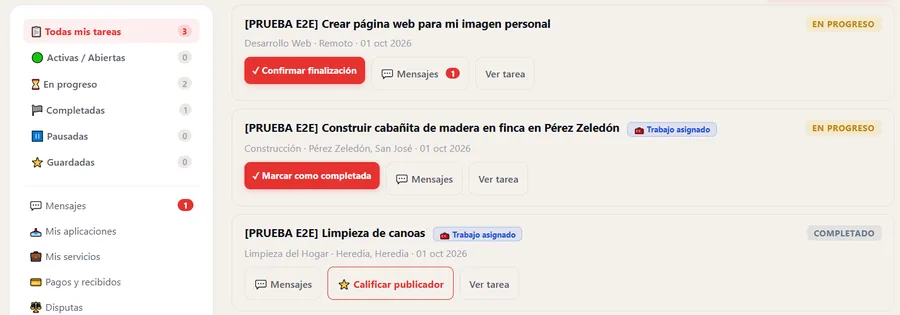
Aceptar = asignar. La tarea queda en progreso y ya pueden coordinar.
8. ¿Cómo coordinamos los detalles?
En la página de cada tarea los botones de contacto aparecen siempre en este orden:
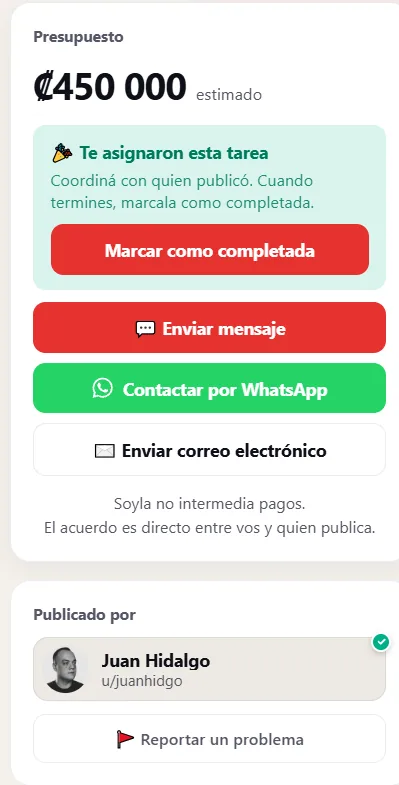
- 💬 Enviar mensaje: abre la conversación de esa tarea en Mis tareas → Mensajes (y en el Centro de mensajes → Tareas).
- Contactar por WhatsApp (verde), si quien publicó lo permitió.
- Enviar correo electrónico, si lo permitió.
Pónganse de acuerdo en la hora, la dirección o punto de encuentro, los detalles del trabajo y el monto final.
Mensajes de la tarea → WhatsApp → correo. Mejor dejar los acuerdos por escrito en Soyla.
9. Entrega y cierre: marcar como completada, confirmar y calificar
- Quien trabajó toca Marcar como completada, escribe una nota corta y, si quiere, sube hasta 3 fotos del resultado. La tarea queda Entregada.
- Quien publicó recibe el aviso, revisa la entrega y toca Confirmar finalización. Ahí puede adjuntar el comprobante de pago (opcional).
- La tarea queda Completada y los dos tienen 72 horas para calificarse.
Entregar (nota + fotos) → confirmar (comprobante opcional) → calificar en 72 horas.
10. Límites: tareas activas y cuentas sin verificar
- Cada persona puede tener como máximo 3 tareas activas a la vez (en progreso o entregadas), sea publicando o trabajando.
- Las cuentas sin verificar pueden, por semana: publicar 1 tarea, aplicar a 1 tarea y ser asignadas a 1 tarea.
Si llegás a un límite, Soyla te avisa en el momento. Verificar tu identidad quita los límites semanales.
3 activas como máximo. Sin verificar: 1 por semana para publicar, aplicar y ser asignado.
11. Guía de prevención en tareas y servicios
Cuando una de las dos personas de una tarea no verificó su identidad, Soyla deja esta tarjeta en la conversación de la tarea. Estas son las precauciones:
Si vas a contratar o aceptar a alguien sin verificar:
- No pagués por adelantado. Pagá cuando el trabajo esté hecho o por partes contra avance.
- Pedí la cédula física al encontrarse y compará el nombre con el del perfil.
- Coordiná por los mensajes de la tarea. Así queda registro si hay que abrir una disputa.
- Si el trabajo es en tu casa, avisá a alguien de confianza y, si podés, no estés solo o sola.
- Revisá su calificación y comentarios antes de decidir.
Si vas a hacer una tarea publicada por alguien sin verificar:
- Nunca pagués para “reservar” un trabajo ni compartás códigos que te lleguen por SMS o WhatsApp.
- Desconfiá de pagos demasiado altos, apuros o pedidos de cambiar de plataforma de inmediato.
- Confirmá la dirección y avisá a alguien a dónde vas.
- Si la tarea es remota, no instalés programas ni des acceso a tus cuentas.
Nada de pagos adelantados, cédula en mano, todo por los mensajes de la tarea y, ante la duda, reportá.
12. Cómo ofrecer un servicio en tu catálogo
Si tenés un oficio o habilidad, publicalo como servicio y te van a encontrar en la pestaña Servicios de Tareas:
- Entrá a Mis tareas → Mis servicios y tocá Publicar servicio.
- Completá el título (“Jardinería y poda de árboles”) y una descripción.
- Elegí la categoría y tu provincia y cantón.
- Poné tu precio, la moneda y la unidad (por hora, por día, por trabajo…).
- Publicá. Podés pausar o eliminar el servicio cuando quieras.
Mis tareas → Mis servicios → Publicar servicio. Ponés lo que hacés y cuánto cobrás.
¿Sigue la duda? Escribí a Soporte o abrí una disputa si es un problema con una tarea.
4. Calificación
Cómo se califica al terminar una tarea, qué es el Vibe Score, qué lo sube, qué lo baja y qué hacer si una calificación es injusta.
1. ¿Cómo y cuándo se califica?
Cuando quien publicó confirma la finalización, la tarea queda Completada y los dos tienen 72 horas para calificar. El botón aparece en la tarea y en Mis tareas (Calificar trabajador o Calificar publicador).
- Quien publicó califica a quien trabajó: puntualidad, calidad del trabajo y comunicación.
- Quien trabajó califica a quien publicó: claridad de las instrucciones, pago oportuno y trato recibido.
Cada pregunta va de 1 a 5 estrellas y podés dejar un comentario, que se ve en el perfil público.
Tarea completada → 72 horas para calificar 3 preguntas de 1 a 5 estrellas.
2. ¿Qué es el Vibe Score?
El Vibe Score es tu “carta de presentación” dentro de Soyla: resume qué tan serio y confiable sos según las calificaciones que te dejan.
Lo ven todos en tu perfil, en tus aplicaciones y en tus anuncios. Un buen Vibe Score te ayuda a que te elijan más seguido (si trabajás) o a que te respondan más rápido (si contratás o vendés).
Vibe Score = tu reputación. Se gana cumpliendo.
3. ¿Qué hace subir mi Vibe Score?
- Puntualidad: llegar a la hora acordada.
- Buen trabajo: entregar todo bien hecho y limpio.
- Comunicación clara: responder rápido en los mensajes.
- Pago oportuno (si publicaste): pagar apenas el trabajo queda conforme.
Cumplí, comunicá y pagá a tiempo: así sube.
4. ¿Qué hace bajar mi Vibe Score?
- Calificaciones bajas por mal trato o trabajos con defectos.
- Cancelar a último momento sin una razón de fuerza mayor.
- Recibir un strike por incumplir compromisos o las reglas de la comunidad.
Mal trato, cancelaciones de último momento y strikes lo bajan.
5. ¿Puedo impugnar una calificación injusta?
Sí. Si recibiste una reseña falsa o hecha por venganza:
- Juntá pruebas: capturas, mensajes, fotos.
- Abrí una disputa con el motivo Impugnación de calificación y adjuntá lo que tenés.
- El equipo de Soyla analiza los hechos y, si comprueba que fue una falsedad o una represalia, puede anular la calificación.
Con pruebas, una calificación falsa o vengativa se puede anular.
¿Sigue la duda? Escribí a Soporte o abrí una disputa si es un problema con una tarea.
5. Mercadito y Tiendas
Cómo comprar y vender, ofertas y contraofertas en los mensajes, servicios complementarios (flete, armado, revisión), seguridad y Tiendas Oficiales.
1. ¿Cómo funciona el Mercadito?
El Mercadito es donde comprás y vendés cosas: herramientas, repuestos, vehículos, muebles, tecnología, materiales… nuevas o usadas.
- Explorá por categorías y filtros (ubicación, condición, precio) en el panel de la izquierda.
- Abrí un anuncio para ver fotos, precio, ubicación y el perfil del vendedor (con su verificación y Vibe Score).
- Contactá al vendedor: Hacer una oferta, WhatsApp (si lo permite) o Enviar mensaje al vendedor.
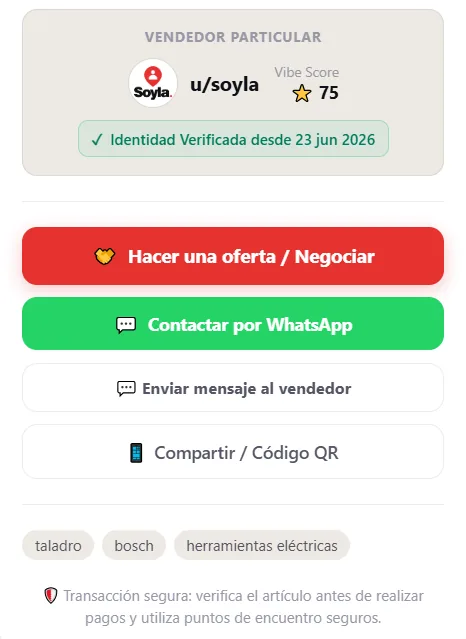
Soyla cobra 0% de comisión: lo que acordás con el vendedor es lo que se paga, y va directo a él.
Comprar y vender entre personas, sin comisión de Soyla.
2. Cómo publicar un anuncio paso a paso
- En el Mercadito tocá Publicar Anuncio (necesitás tu cuenta).
- Subí al menos una foto real del artículo (mejor 2 o 3, con buena luz).
- Escribí el título y la descripción.
- Elegí la categoría, la condición (nuevo, usado…) y el precio. Podés marcarlo como negociable.
- Indicá la ubicación y cómo aceptás el pago, y publicá.
Después lo administrás en Mis anuncios: pausarlo, marcarlo como vendido, editarlo o ver sus mensajes.
Fotos reales, datos claros, precio y ubicación. Lo administrás en Mis anuncios.
3. ¿Cómo funcionan las ofertas y la negociación?
- En el anuncio tocá Hacer una oferta / Negociar y proponé un precio (con un mensaje si querés).
- Se abre la conversación de ese anuncio. La oferta aparece destacada en amarillo.
- Quien recibe la oferta ve tres botones: Aceptar, Contraofertar o Rechazar. El vendedor puede contraofertar y el comprador puede aceptar esa contraoferta.
- Al aceptar, el anuncio queda Vendido, se registra el acuerdo y a la otra persona le llega el aviso ¡Oferta aceptada!
El comprador también puede ofertar desde la conversación con el botón 💰 Ofertar, mientras el anuncio siga activo.
Oferta → aceptar, contraofertar o rechazar en la conversación → vendido y acuerdo registrado.
4. Los mensajes de tus anuncios
Cada conversación del Mercadito es una persona + un anuncio. El encabezado muestra el título, el precio y el estado del anuncio, para que no se mezclen.
- Como vendedor: en Mis anuncios tocá 💬 Mensajes en un anuncio para ver solo sus interesados, o 💬 Mensajes en la barra lateral para ver todas.
- Como comprador o vendedor: todas están también en el Centro de mensajes → Anuncios y en el ícono 💬 del encabezado.
Mensajes por anuncio, en Mis anuncios y en el Centro de mensajes → Anuncios.
5. Servicios complementarios: flete, armado o revisión
Si el vendedor aceptó tu oferta, en el anuncio aparece ⚡ Servicios Complementarios (según lo que el vendedor habilitó):
- Elegí el servicio: flete, armado o instalación, o revisión.
- Se abre el formulario de tarea con los datos del anuncio ya cargados. Para fletes se pide el origen y el destino.
- Publicá. La tarea queda vinculada al anuncio: las personas aplican y vos elegís, como en cualquier tarea.
- El vendedor ve en su anuncio el servicio que contrataste y recibe aviso cuando lo asignás.
Oferta aceptada → pedís flete, armado o revisión → se publica una tarea ligada al anuncio.
6. ¿Quién responde por el artículo durante un flete?
Los fletes los hacen personas independientes de la comunidad. Soyla pone el contacto y la reputación; no maneja la carga.
- Sacá fotos del artículo antes de cargarlo.
- Confirmá que llegó bien y completo al destino.
- Recién ahí pagá el flete y confirmá la finalización de la tarea.
Fotos antes de cargar, revisión al llegar y pago del flete al final.
7. Guía de prevención al comprar y vender
Si la otra persona no verificó su identidad, Soyla te lo avisa en el anuncio y en la conversación. Con o sin verificación, estas reglas te cuidan:
Si comprás:
- No pagués por adelantado ni dejés “apartados” con depósitos a desconocidos.
- Revisá el artículo en persona antes de pagar (que encienda, que esté completo).
- Desconfiá de precios demasiado bajos o apuros para cerrar.
Si vendés:
- No entregués el artículo hasta ver que el SINPE Móvil ya entró a tu cuenta (no te fiés de capturas).
- No compartás códigos que te lleguen por SMS: nadie necesita un código para pagarte.
Para los dos: coordiná entregas en lugares públicos, concurridos y con cámaras (centros comerciales, gasolineras grandes), pedí la cédula física si la otra persona no está verificada y dejá los acuerdos en los mensajes del anuncio.
Lugar público, artículo revisado, dinero en tu cuenta antes de entregar y todo por los mensajes del anuncio.
8. Cómo guardar anuncios y tareas (Guardados)
- Tocá el marcador 🔖 en una tarjeta (o dentro del anuncio o la tarea) para guardarlo. Volvé a tocarlo para quitarlo.
- Los anuncios guardados se ven en Mis anuncios → Guardados / Deseos y las tareas en Mis tareas → Guardadas.
Marcador para guardar; los ves en Guardados. Se quedan en tu navegador.
9. ¿Cómo abro mi tienda? Gratis o Plan Anual
En Mercadito → Tiendas comparás los dos planes y, al final, tocás Crear mi tienda.
- Gratis: perfil de tienda con logo y portada, hasta 25 anuncios activos, chat protegido, equipo (dueño, administradores y empleados), chat del equipo, canal de avisos y espacio en Grupos.
- Plan Anual — $45 USD al año: todo lo anterior, más anuncios ilimitados, insignia Tienda Verificada, prioridad en búsquedas y catálogo listo para herramientas de IA.
- 0% de comisión en los dos planes.
Después administrás todo desde Mi tienda: Resumen, Perfil (datos, logo, portada y pausar la tienda), Equipo, Chats y Plan (pago y renovación con PayPal).
Empezá gratis; el Plan Anual cuesta $45 USD al año y no hay comisión por venta.
10. Comprar en tiendas y Mi Carrito
- En la ficha de un artículo de tienda elegís las opciones (tamaño, color, medida o pack) y la cantidad según el stock, y tocás Agregar al carrito o Comprar ahora.
- También van al carrito los anuncios del Mercadito de precio fijo. Los negociables y las subastas se coordinan por mensaje.
- Mi Carrito aparece en el menú del Mercadito cuando tenés artículos: ahí cambiás cantidades, aplicás el cupón de cada tienda y tocás Hacer pedido.
- Se crea un pedido por tienda o vendedor. Con las tiendas se abre un chat de ventas en Mensajes → Grupos; a los vendedores particulares les llega como mensaje del anuncio. Ahí acuerdan el pago y la entrega: Soyla no cobra ni procesa pagos.
- Cuando la tienda marca el pedido como entregado, podés calificar el artículo con estrellas. También podés hacerle preguntas a la tienda desde la ficha.
Carrito → Hacer pedido → chat con la tienda para pagar y coordinar la entrega.
11. Vender con tu tienda: catálogo, pedidos y cupones
Soyla funciona como punto de venta para micro y pequeños emprendimientos. En Mi tienda:
- Resumen: ventas de la semana y el mes, pedidos por atender, preguntas sin responder, visitas, poco stock y reseñas.
- Catálogo: artículos con fotos, precio y precio anterior (descuento), stock, SKU, opciones con recargo, banner de hasta 4 pestañas, descripción extendida y categorías propias de tu tienda. Se publican también en el Mercadito y los podés impulsar con Puntos.
- Pedidos: confirmar, marcar entregado o cancelar (el stock vuelve). Cada pedido tiene su chat con el cliente.
- Preguntas: respondé u ocultá; las respuestas se publican en la ficha.
- Cupones: porcentaje o monto fijo, compra mínima, vencimiento y usos máximos.
- Clientes: agregalos a tus contactos o invitalos a tu canal de avisos; cada quien decide si se suma y puede salir cuando quiera.
Tu tienda tiene página propia (soyla.app/m/tienda/tu-enlace) y un grupo en /g/ para publicar novedades: los administradores de la tienda lo administran y los empleados lo moderan. Para crear una tienda o ser parte de su equipo hay que tener la identidad verificada.
Mi tienda = catálogo, pedidos, preguntas, cupones, clientes y métricas en un solo lugar.
12. Consejos para que tu anuncio reciba más visitas
- Fotos nítidas y reales: con buena luz, del producto verdadero (no de internet).
- Precio claro: evitá el “precio por inbox”; poné el monto.
- Sin teléfonos en la descripción: usá los mensajes de Soyla; te protegen de fraudes.
- Ubicación correcta y título descriptivo (marca, modelo y estado).
Fotos reales + precio claro + ubicación exacta = más visitas y más confianza.
¿Sigue la duda? Escribí a Soporte o abrí una disputa si es un problema con una tarea.
6. Formas de Pago
Cuándo se paga, cómo se paga (SINPE Móvil), el comprobante al confirmar y qué hacer si alguien no confirma.
1. ¿Cuándo se paga una tarea?
La regla de oro: se paga cuando el trabajo está terminado y bien hecho. Normalmente es cuando la tarea aparece como Entregada y vos ya la revisaste.
Contratás a alguien para pintar tu sala. Al terminar, marca la tarea como completada con fotos. La revisás: si quedó como acordaron, hacés el SINPE y confirmás la finalización.
Pagás al final (o por avance), con el trabajo ya revisado.
2. ¿Cómo se paga? SINPE Móvil y otras formas
Soyla no procesa pagos: ustedes se pagan entre sí. Las formas más usadas son:
- SINPE Móvil (la favorita en Costa Rica): transferís al número que la otra persona te indique.
- Efectivo, si los dos lo acordaron.
- En el Mercadito, cada anuncio indica qué formas de pago acepta el vendedor.
SINPE Móvil directo a la persona, o efectivo si acuerdan. Soyla no toca el dinero.
3. El comprobante de pago al confirmar la tarea
Cuando tocás Confirmar finalización en una tarea, el formulario te deja adjuntar el comprobante de pago (por ejemplo, la captura del SINPE). Es opcional, pero recomendable:
- Queda guardado junto a la tarea.
- Si después hay un desacuerdo, sirve como evidencia.
Adjuntar la captura del pago al confirmar deja todo en orden.
4. ¿Qué pasa si quien publicó no confirma la tarea?
Cuando marcás la tarea como completada, queda Entregada y a quien publicó le llega el aviso para revisarla. Si pasa el tiempo y no confirma:
- Escribile por los mensajes de la tarea recordándole revisar la entrega.
- Si no responde o no quiere pagar lo acordado, abrí una disputa desde Reportar un problema en la tarea. El equipo de Soyla revisa la entrega (notas y fotos) y la conversación.
Recordatorio por mensaje y, si no hay respuesta, disputa con tus fotos y mensajes como prueba.
5. Un pago de principio a fin (ejemplo)
María necesita pintar su sala y ofrece ₡30.000. Juan aplica y ella lo acepta: la tarea pasa a En progreso.
- Coordinan hora y materiales por los mensajes de la tarea.
- Juan pinta y toca Marcar como completada con una nota y dos fotos.
- María revisa la sala. Está perfecta.
- María hace un SINPE Móvil de ₡30.000 a Juan.
- María toca Confirmar finalización, adjunta la captura del SINPE y ambos se califican.
Asignación → trabajo → entrega con fotos → SINPE → confirmar → calificaciones.
¿Sigue la duda? Escribí a Soporte o abrí una disputa si es un problema con una tarea.
7. Centro de Mensajes
Dónde están tus conversaciones (directas, de tareas y de anuncios), el chat flotante, la campana de notificaciones y cómo organizar tus chats.
1. El Centro de mensajes: todas tus conversaciones
El Centro de mensajes reúne todo lo que hablás en Soyla, ordenado en pestañas:
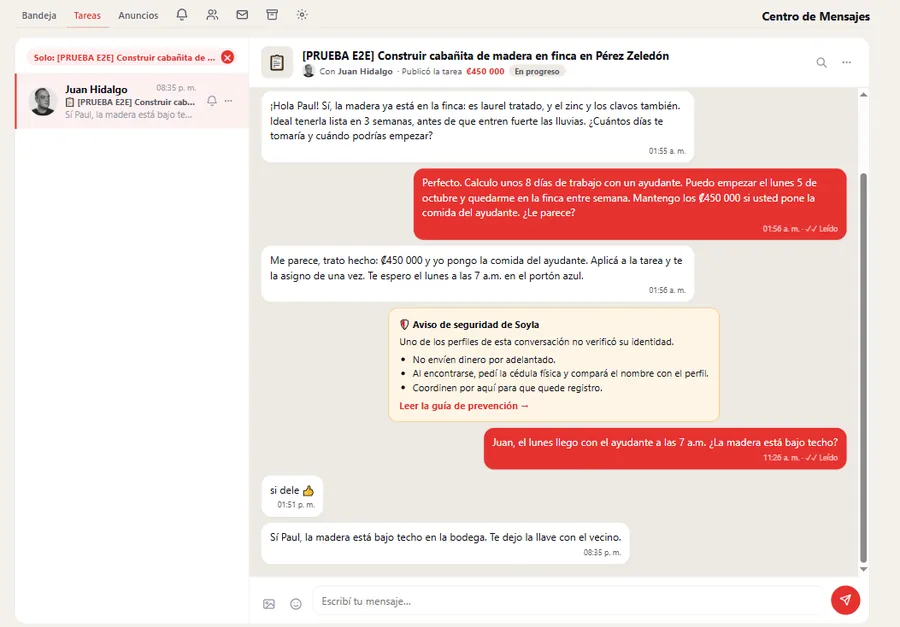
- Bandeja: conversaciones directas con otras personas (sin tarea ni anuncio de por medio).
- Tareas: cada conversación es una persona + una tarea. El encabezado muestra el título, el precio y el estado.
- Anuncios: igual, pero con anuncios del Mercadito; las ofertas y contraofertas se responden ahí mismo.
- Grupos: chats de grupo con tus contactos (ver Chats de grupo).
- Íconos al final de la fila: notificaciones, contactos, solicitudes, archivo y ajustes (ver abajo).
En la misma fila, con íconos: 🔔 Notificaciones, 👥 Contactos, ✉️ Solicitudes (mensajes de personas que todavía no conocés), 🗄️ Archivo y ⚙️ Ajustes. Para escribirle a alguien nuevo, entrá a su perfil o a su tarea o anuncio y tocá Mensaje.
Bandeja = directas. Tareas y Anuncios = conversaciones de cada publicación. Grupos = chats de grupo. Lo demás, con íconos en la misma fila.
2. El ícono de mensajes y el chat flotante
El ícono 💬 del encabezado muestra cuántos mensajes tenés sin leer y, al tocarlo, tus conversaciones más recientes de las tres bandejas.
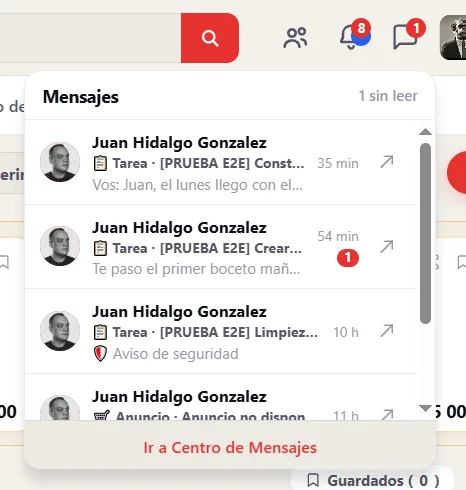
- Tocá una conversación: se abre el chat flotante abajo a la derecha, sin salir de la página.
- En conversaciones de tareas o anuncios, debajo del nombre aparece el título (tocándolo vas a la conversación completa).
- Podés tener varios chats abiertos: se minimizan en una burbuja con las fotos de las personas.
- La flecha ↗ abre esa conversación en el Centro de mensajes.
Cuando te llega un mensaje nuevo, aparece un aviso corto abajo; tocándolo se abre la conversación.
Ícono 💬 = tus chats recientes. Se abren en una ventana flotante desde cualquier página.
3. La campana de notificaciones
La campana 🔔 es para eventos, no para mensajes (esos van al ícono 💬):
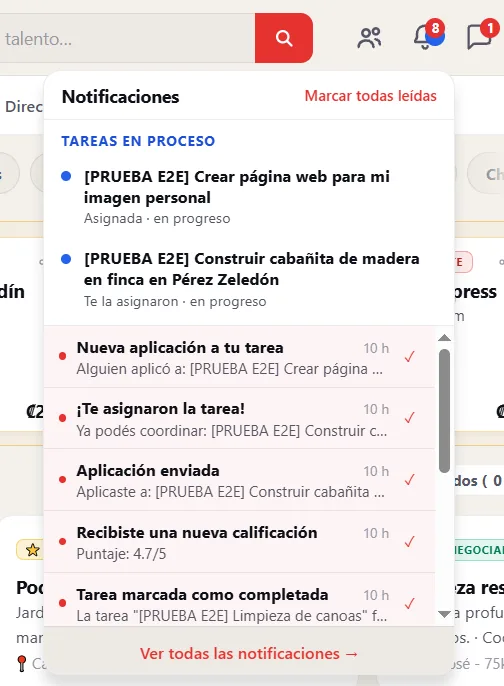
- Arriba, Tareas en proceso: las tareas que publicaste o que te asignaron mientras no se completan. El contador azul indica cuántas tenés.
- Abajo, los avisos con contador rojo: nuevas aplicaciones, asignaciones, entregas, ofertas aceptadas, calificaciones recibidas…
- Tocá un aviso para ir directo a lo que corresponde; con ✓ lo marcás como leído.
Campana = eventos y tareas en proceso. Mensajes = ícono 💬.
4. Mensajes de tareas y de anuncios: dónde están
Cada tarea y cada anuncio tiene sus propias conversaciones, separadas de tus chats directos. Las encontrás en tres lugares:
- Centro de mensajes → Tareas y → Anuncios: todas juntas.
- Mis tareas → Mensajes y Mis anuncios → Mensajes: acceso directo mientras administrás.
- Los botones 💬 Mensajes de cada tarjeta, 💬 Mensaje de cada postulante y Enviar mensaje en la tarea o el anuncio abren la conversación ya filtrada.
Si entrás filtrado a una sola tarea o anuncio, arriba aparece “Solo: …”; tocá ✕ para ver todas.
Las conversaciones de cada publicación viven en su pestaña del Centro de mensajes y en Mis tareas / Mis anuncios.
5. Organizar tus chats: solicitudes, archivar, silenciar y bloquear
- Solicitudes: mensajes de personas con las que no compartís grupo ni conversación previa. Respondé para aceptar.
- Menú ⋯ de cada conversación: marcar como no leída, fijar arriba, silenciar o eliminar.
- Archivar: desde el ⋯ de la conversación o del hilo, en la Bandeja, Tareas, Anuncios y Grupos. En la Bandeja pasa a 🗄️ Archivo; en las demás queda al final de la lista, en Ver archivadas.
- Bloquear: desde el hilo abierto; esa persona ya no puede escribirte. Se administra en Ajustes → Bloqueados.
- Ajustes (⚙️): privacidad, avisos y sonido, chats, mensaje de ausencia, contactos, bloqueados, papelera y descarga de tus datos (ver Ajustes de mensajes).
Solicitudes para desconocidos; fijar, silenciar, archivar y bloquear para mantener el orden.
6. Chats de grupo con tus contactos
En Centro de mensajes → Grupos están los chats de grupo de los que sos parte y las invitaciones que recibiste.
- Crear: tocá + Nuevo chat, ponele nombre y elegí contactos. Necesitás identidad verificada.
- Invitaciones: solo se invita a tus contactos y nadie entra sin aceptar. Las invitaciones aparecen arriba de la lista con Aceptar y Rechazar, y te avisa la campana.
- Límites: hasta 50 personas por chat y 10 invitaciones por chat cada 24 horas. Si alguien rechaza, no se le puede volver a invitar por 30 días.
- Roles: el creador nombra administradores. Creador y administradores pueden renombrar, cambiar la foto, invitar, quitar miembros, fijar un mensaje, borrar mensajes y activar Solo los administradores pueden escribir (útil para avisos). Solo el creador elimina el chat.
- Para vos: fijá, silenciá o archivá cada chat desde su ⋯, sin afectar a los demás. Con Salir del chat te vas; si sos el creador, la administración pasa al administrador más antiguo.
Chats de Grupos y de tiendas:
- Grupo de /g/: un administrador lo activa desde la página del grupo o desde Administrar → Chat. Sus miembros lo ven en Disponibles para vos y se unen con un toque (hasta 500). Quien sale del grupo sale del chat.
- Equipo de una tienda: se activa en Mi tienda → Chats y es solo para el equipo (hasta 50).
- Canal de avisos de una tienda: solo escribe la tienda; cualquiera lo sigue con Seguir avisos en la página de la tienda.
Grupos = chats con contactos que aceptaron, y chats de tus Grupos y tiendas. Crear uno propio requiere verificación.
7. Notificaciones por categoría
En Centro de mensajes → 🔔 Notificaciones, a la izquierda están las categorías con sus avisos sin leer y a la derecha los avisos de la que elegiste:
- Todas: todo junto, la que se abre primero.
- Soyla: tu cuenta, verificación, soporte y novedades.
- Tareas: aplicaciones, asignaciones, entregas y calificaciones.
- Mercadito: ofertas y anuncios.
- Tienda: tu tienda, su equipo y su plan.
- Grupos: publicaciones, comentarios e invitaciones a chats de grupo.
Tocá un aviso para ir a lo que corresponde. Con ✓ lo marcás como leído, con el doble ✓ de arriba marcás toda la categoría y con 🗑️ lo eliminás.
Notificaciones = avisos ordenados por categoría, como si fueran conversaciones.
8. Ajustes de mensajes
En Centro de mensajes → ⚙️ Ajustes cada opción muestra su valor actual; los cambios se guardan solos.
- Privacidad: quién puede escribirte (cualquiera, solo verificados o solo contactos y grupos en común), quién puede invitarte a chats de grupo, confirmaciones de lectura y "escribiendo…". Si apagás las confirmaciones, tampoco ves las de los demás.
- Avisos y sonido: no molestar por un tiempo, avisos flotantes, vista previa del texto, sonido, y avisos en la campana o por correo.
- Chats: Enter para enviar (o Ctrl+Enter) y respuestas rápidas, que insertás con el botón ⚡ al escribir.
- Mensaje de ausencia: Soyla responde por vos una vez cada 24 h a cada persona, marcado como "🤖 Respuesta automática".
- Contactos: aparecer o no en la búsqueda de "Agregar contacto", agregar automáticamente a quien trabaja con vos y aviso cuando alguien te agrega.
- Bloqueados y Papelera: las personas bloqueadas y los mensajes que eliminaste (restaurar o vaciar).
- Tus datos: descargá tus mensajes en un archivo.
Ajustes = privacidad, avisos, chats, ausencia y tus datos, como en las apps de mensajería que ya usás.
9. Contactos y listas
En el ícono 👥 Contactos del Centro de mensajes hay dos pestañas:
- Mis Contactos: tus contactos. Tocá uno para abrir la conversación; su ⋯ permite fijar, silenciar, agregarlo o quitarlo de listas, quitarlo, bloquearlo o reportarlo.
- Listas: agrupaciones privadas (solo vos las ves). Su ⋯ permite Enviar mensaje a la lista: cada persona lo recibe como mensaje directo, marcado “📣 Enviado a varios”.
Para evitar spam, los mensajes a listas requieren identidad verificada y llegan solo a quienes ya te escribieron. Máximo 25 personas por envío, 3 envíos y 50 destinatarios por día.
Listas = mensajes individuales a varios. Para conversar todos juntos, usá un chat de grupo.
¿Sigue la duda? Escribí a Soporte o abrí una disputa si es un problema con una tarea.
8. Grupos
Comunidades, negocios e instituciones: cómo unirte, publicar, crear tu propio grupo y administrarlo.
1. ¿Qué son los Grupos?
Los Grupos son espacios donde personas con algo en común se encuentran: colegas de un oficio, vecinos, aficionados, clientes de un negocio… Hay tres tipos:
- 👥 Comunidad / Foro: profesionales, colegas de oficio y personas con intereses afines.
- 🏢 Negocio o Empresa: presencia comercial de talleres, proveedores, tiendas y profesionales independientes.
- 🏛️ Institución / Entidad: municipalidades, ministerios, universidades, colegios profesionales y ONG.
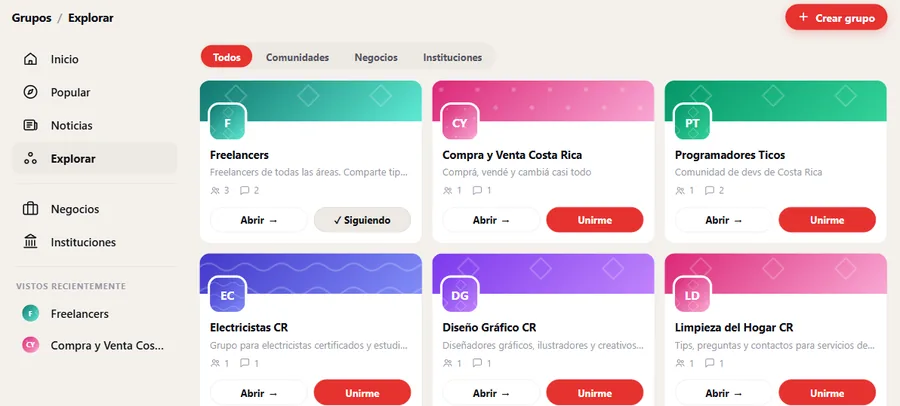
Grupos = comunidades, negocios e instituciones con su propio muro.
2. Encontrar grupos y unirte
- En Grupos usá Explorar (podés filtrar por Comunidades, Negocios o Instituciones), Popular o Noticias.
- Tocá Unirme en el grupo que te interese, o Abrir para mirarlo primero.
- Sus publicaciones aparecen en tu Inicio (pestañas Para ti, Reciente y Siguiendo) y el grupo queda en Mis grupos.
Para salir, entrá al grupo y tocá Dejar de seguir; podés volver cuando quieras.
Explorar → Unirme. Lo ves en Inicio y en Mis grupos.
3. Publicar, comentar y votar
- Publicar: dentro del grupo tocá crear publicación. Algunos grupos usan etiquetas (flairs) para ordenar los temas.
- Comentar y votar: las publicaciones más votadas suben; los moderadores pueden fijar 📌 Destacados.
- Reglas: cada grupo muestra sus reglas al costado, además de las reglas de Soyla.
- Reportar: si una publicación rompe las reglas (spam, acoso, información falsa…), usá Reportar publicación. El reporte es anónimo.
Publicá, comentá y votá respetando las reglas; reportá lo que no corresponda.
4. Crear tu propio grupo
- En Grupos tocá Crear grupo.
- Elegí el tipo de espacio: Comunidad, Negocio o Institución.
- Poné el nombre, la dirección web (soyla.app/g/tu-grupo), un eslogan corto, la categoría y la cobertura (todo el país, GAM, una provincia o un cantón).
- Subí el logotipo y la portada, y creá el grupo.
Crear grupo → tipo → nombre y dirección → imagen. Vos quedás como administrador.
5. Administrar un grupo
Si sos administrador, desde el grupo entrás al Panel de administración:
- Info del grupo: nombre, descripción, imágenes y datos de contacto (por ejemplo, WhatsApp comercial).
- Reglas y etiquetas (flairs) del grupo.
- Palabras bloqueadas: publicaciones con esas palabras no pasan.
- Miembros: ver quién está y banear a quien incumpla.
- Reportes: revisar lo que reportaron los miembros y marcarlo como revisado o desestimado.
- Estadísticas: miembros nuevos, publicaciones por semana y las más votadas.
Panel de administración: info, reglas, flairs, palabras bloqueadas, miembros, reportes y estadísticas.
¿Sigue la duda? Escribí a Soporte o abrí una disputa si es un problema con una tarea.
9. Disputas y Resoluciones
Qué hacer si algo sale mal: no se presentó, trabajo incompleto, strikes y cómo reportar a un usuario.
1. ¿Qué pasa si la persona asignada no llegó?
A veces alguien queda asignado y luego no aparece (le llaman No-Show). En ese caso:
- Escribile por los mensajes de la tarea: a veces es un atraso.
- Si no responde, tocá Reportar un problema en la tarea y elegí el motivo Inasistencia sin aviso (No-Show).
- El equipo de Soyla revisa el caso: puede liberar la tarea y aplicar una sanción a quien faltó.
Mensaje primero; si no aparece, disputa por inasistencia.
2. ¿Qué hago si el trabajo quedó incompleto o con defectos?
- No confirmes la finalización ni hagas el pago completo todavía.
- Hablalo por los mensajes de la tarea: muchas veces se arregla con una visita más o un monto menor por lo que sí se hizo.
- Si no se ponen de acuerdo, tocá Reportar un problema (abre una disputa) con el motivo Trabajo incompleto o con defectos.
- El equipo de Soyla revisa las pruebas (fotos de la entrega, mensajes, comprobantes) y propone una solución justa.
Acordaron ₡15.000 pero solo se hizo una parte del trabajo. Pueden pactar pagar ₡10.000 por lo realizado.
No confirmes, conversen por la tarea y, si no hay acuerdo, disputa con pruebas.
3. ¿Cómo funciona la política de 3 strikes?
Para cuidar a la comunidad, Soyla da tres oportunidades:
- Strike 1 – Advertencia: aviso formal por una falta leve o una cancelación sin justificar.
- Strike 2 – Suspensión: por 14 días no podés aplicar ni publicar tareas.
- Strike 3 – Expulsión: tu cuenta se cierra para siempre y tu documento de identidad queda bloqueado.
3 faltas y estás fuera. Cumplí lo que prometés y no te pasa nada.
4. ¿Cómo reporto un problema o a un usuario sospechoso?
- Problema con una tarea: en la página de la tarea tocá 🚩 Reportar un problema. Se abre una disputa ligada a la tarea y a la otra persona.
- Conducta de una persona: entrá a su perfil público y tocá Reportar este usuario.
- Publicación en un grupo: usá Reportar publicación.
Contanos qué pasó y adjuntá pruebas si tenés. Los reportes los revisa el equipo de moderación de forma confidencial.
Tarea → Reportar un problema. Persona → Reportar este usuario. Siempre confidencial.
¿Sigue la duda? Escribí a Soporte o abrí una disputa si es un problema con una tarea.
10. Soporte y Glosario
Cómo contactar a soporte y qué significa cada palabra que vas a ver en Soyla.
1. Cómo contactar a soporte
Si no encontraste tu respuesta acá, escribinos:
- Andá a la página principal del Centro de Ayuda y tocá Escribir a Soporte Técnico.
- Completá tu nombre y correo, elegí el tipo de problema y contanos qué pasó (qué hacías, qué error salió, desde qué dispositivo).
- Enviá el ticket. Te respondemos por correo.
El formulario es para fallas técnicas y de cuenta. Si tenés un problema con una tarea o con otra persona, usá Reportar un problema.
Fallas técnicas → ticket de Soporte. Problemas con una tarea → Reportar un problema.
2. Glosario: palabras que vas a ver en Soyla
- Tarea
- Algo que alguien necesita y publica para que otra persona lo haga.
- Servicio
- Algo que una persona ofrece en su catálogo para que la contacten.
- Aplicación
- Cuando ofrecés hacer una tarea. En Modo subasta, tu puja cuenta como aplicación.
- Asignación
- Cuando quien publicó acepta una aplicación: la tarea pasa a En progreso.
- Entregada
- Quien trabajó marcó la tarea como completada; falta que quien publicó confirme.
- Modo subasta
- Forma de pago con pujas en vivo y una reserva privada (lo mínimo que se acepta).
- Impulso
- Insignia opcional (Urgente, Negociable, Modo subasta, Destacada) que se paga con Puntos Soyla.
- SINPE Móvil
- La transferencia por teléfono de los bancos de Costa Rica; la forma de pago más común en Soyla.
- Vibe Score
- Tu reputación según las calificaciones que recibís.
- Identidad Verificada
- Sello que indica que el equipo comprobó tu documento y tu selfie.
- Bandeja
- Pestaña del Centro de mensajes con tus conversaciones directas.
- Strike
- Sanción por incumplir reglas. Con tres, se pierde la cuenta.
- No-Show
- Cuando alguien queda asignado y no se presenta.
- Disputa
- Un reclamo formal para resolver un problema con una tarea o una persona.
- Servicios complementarios
- Flete, armado o revisión de un artículo del Mercadito, pedidos como tarea ligada al anuncio.
- Tienda Oficial
- Cuenta de negocio del Mercadito con insignia dorada.
- MCP
- Un estándar que permite que una inteligencia artificial use herramientas externas, como Soyla.
Si una palabra no te suena, buscala acá.
¿Sigue la duda? Escribí a Soporte o abrí una disputa si es un problema con una tarea.
11. Inteligencia Artificial
Cómo un agente de IA usa Soyla: MCP, herramientas disponibles, claves de API y límites de uso.
1. ¿Puede un agente de IA usar Soyla?
Sí. Soyla está diseñada para que un asistente de IA (como Claude) pueda buscar personas verificadas, publicar tareas y seguirlas, igual que lo haría una persona.
Esto se llama HaaS (“Humans as a Service”): la IA hace el trabajo digital y, cuando necesita algo en el mundo físico —ir a un lugar, tomar una foto, entregar algo—, se lo pide a una persona de Soyla.
La conexión se hace con el estándar MCP (Model Context Protocol), un “enchufe” común que usan muchos asistentes de IA.
Una IA puede usar Soyla para pedirle trabajos físicos a personas reales, vía MCP.
2. ¿Cómo conecto un agente de IA por MCP?
Cualquier cliente compatible con MCP (Claude Desktop, Cursor, scripts en Python o Node) se puede conectar al servidor de Soyla:
- Agregá el servidor. En Claude, por ejemplo:
claude mcp add soyla https://soyla.app/api/mcp - Con eso ya podés usar las herramientas públicas (buscar tareas, ver perfiles…).
- Para acciones a nombre tuyo (publicar tareas, ver tus contratos) necesitás una clave de API.
La guía técnica completa está en soyla.app/mcp.
Agregás https://soyla.app/api/mcp a tu cliente MCP; las acciones privadas piden clave de API.
3. Qué herramientas puede usar un agente
Públicas (no necesitan clave):
listar_categorias: las categorías de servicios de Soyla.buscar_tareas: tareas abiertas, con filtros de categoría y precio.ver_tarea: el detalle de una tarea.ver_perfil: el perfil público de una persona (especialidad, Vibe Score, verificación).
Con clave de API:
publicar_tarea: crea una tarea nueva.ver_mis_tareas: tus tareas publicadas y sus estados.ver_mis_contratos: tus contratos activos.
Buscar y mirar es público; publicar y ver lo tuyo requiere clave de API.
4. ¿Qué tipo de tareas puede pedir una IA?
Cualquier trabajo del mundo físico en Costa Rica, por ejemplo:
- Verificar que una dirección o comercio existe.
- Tomar fotos en un lugar.
- Inspeccionar un bien o un vehículo antes de comprarlo.
- Hacer entregas locales o compras.
- Trámites presenciales que necesitan cotejo físico de un documento.
Todo lo que requiera una persona “en el terreno”.
5. Claves de API, modo de pruebas y límites de uso
Generar una clave:
- Entrá a Mi Cuenta → Seguridad.
- Bajá a API Keys y tocá Generar nueva key.
- Ponele un nombre y copiá el token: se muestra una sola vez.
Modo de pruebas (Sandbox): elegí el entorno Sandbox al crear la clave (empieza con sk_test_). Sirve para probar tu agente sin publicar tareas reales.
Límites: las herramientas públicas permiten 60 llamadas por minuto (por IP) y las que usan clave, 30 por minuto.
Clave en Mi Cuenta → Seguridad; probá con Sandbox; respetá los límites por minuto.
¿Sigue la duda? Escribí a Soporte o abrí una disputa si es un problema con una tarea.